
Die Google Search Console ist ein kostenloses Werkzeug von Google. Sie zeigt dir, für welche Suchanfragen deine Website erscheint, wie oft sie angeklickt wird, welche Seiten Google aufgenommen hat und wo es technische Probleme gibt. Für SEO ist sie das wichtigste Werkzeug überhaupt.
Kurz gesagt
Melde dich mit einem Google-Konto unter search.google.com/search-console an, füge deine Website als Domain-Property hinzu und bestätige sie über einen DNS-Eintrag bei deinem Hoster. Reiche danach deine XML-Sitemap ein. Erste Daten siehst du nach wenigen Tagen.
Was du vorher brauchst
-
•
Ein Google-Konto, am besten ein geschäftliches, auf das im Notfall auch eine zweite Person Zugriff hat.
-
•
Zugang zur DNS-Verwaltung deiner Domain (meist im Kundenmenü deines Hosters oder Domainanbieters) oder Admin-Zugang zu WordPress.
-
•
Etwa 15 Minuten Zeit.
Domain-Property oder URL-Präfix?
Beim Hinzufügen fragt Google, welche Art von Property (also Website-Eintrag) du anlegen möchtest.
-
•
Domain-Property (empfohlen): erfasst alle Varianten deiner Domain auf einmal, also mit und ohne www, http und https sowie Subdomains. Bestätigung nur über einen DNS-Eintrag.
-
•
URL-Präfix-Property: erfasst nur genau die angegebene Adresse, zum Beispiel https://www.deine-domain.de/. Bestätigung u. a. über ein HTML-Tag, eine hochgeladene Datei, Google Analytics oder den Google Tag Manager. Praktisch, wenn du keinen Zugang zur DNS-Verwaltung hast.
Variante A: Domain-Property per DNS bestätigen
-
1
Öffne search.google.com/search-console und melde dich an.
-
2
Klicke auf „Property hinzufügen“ und wähle „Domain“. Trage nur den Domainnamen ein, ohne https:// und ohne www, also deine-domain.de.
-
3
Google zeigt dir einen TXT-Eintrag, der mit google-site-verification= beginnt. Kopiere ihn.
-
4
Melde dich bei deinem Hoster an, öffne die DNS-Einstellungen deiner Domain und lege einen neuen Eintrag vom Typ TXT an. Als Name bzw. Host bleibt das Feld leer oder enthält @, als Wert fügst du den kopierten Text ein.
-
5
Speichere und klicke in der Search Console auf „Bestätigen“. Klappt es nicht sofort, warte einige Minuten bis wenige Stunden und versuche es erneut. DNS-Änderungen brauchen etwas Zeit.
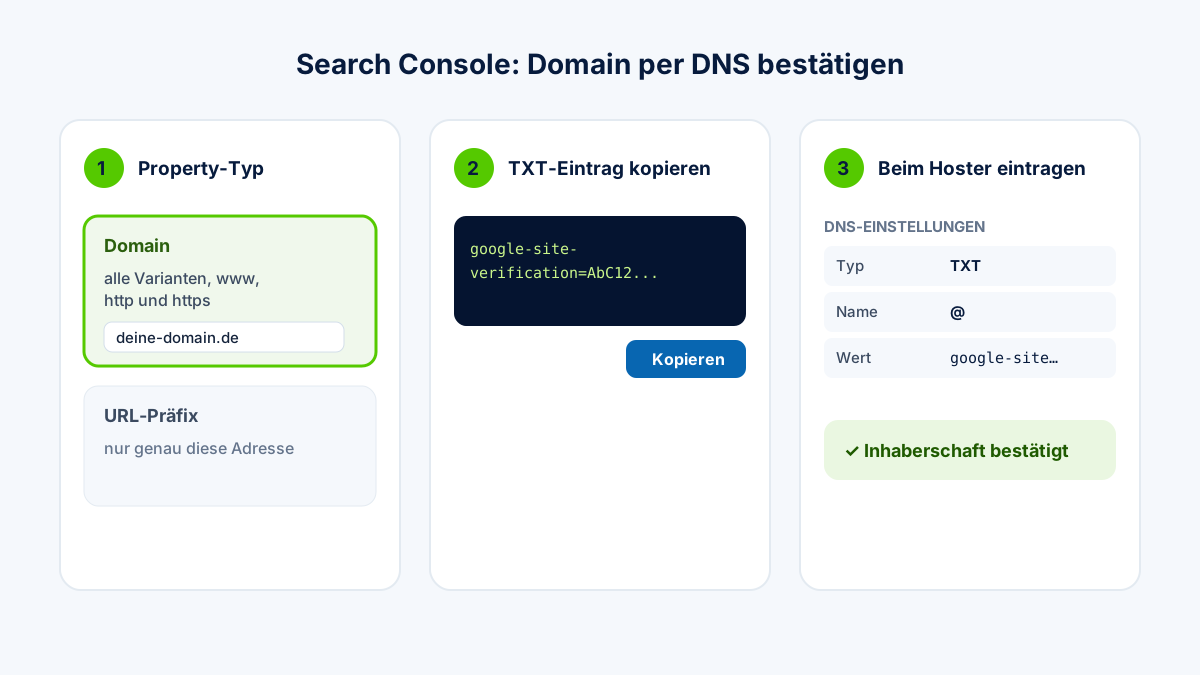
Domain-Property in drei Schritten bestätigen (Schematische Darstellung)
DNS-Eintrag nicht löschen
Der TXT-Eintrag muss dauerhaft bestehen bleiben. Wird er entfernt, verlierst du nach einiger Zeit den Zugriff auf die Property.
Variante B: URL-Präfix über WordPress bestätigen
-
1
Wähle beim Hinzufügen „URL-Präfix“ und trage die exakte Adresse deiner Website ein, wie sie im Browser erscheint, zum Beispiel https://www.deine-domain.de/.
-
2
Wähle als Bestätigungsmethode „HTML-Tag“ und kopiere den angezeigten Code oder nur den Wert in content="…".
-
3
Trag den Code in deinem SEO-Plugin ein. Bei Yoast SEO und Rank Math gibt es dafür in den Einstellungen einen Bereich für Webmaster-Tools bzw. Website-Verbindungen mit einem Feld für Google. Ohne SEO-Plugin hilft ein Plugin zum Einfügen von Code in den Kopfbereich.
-
4
Speichere und klicke in der Search Console auf „Bestätigen“.
Nach der Bestätigung: die ersten drei Schritte
-
1
Sitemap einreichen: Menüpunkt „Sitemaps“, Adresse eintragen (zum Beispiel sitemap_index.xml oder wp-sitemap.xml), „Senden“. Details in XML-Sitemap und robots.txt prüfen.
-
2
Weitere Personen hinzufügen: Unter Einstellungen › Nutzer und Berechtigungen kannst du zum Beispiel deiner Agentur Zugriff geben, ohne dein Passwort weiterzugeben.
-
3
Abwarten: Die Berichte füllen sich in den ersten Tagen. Daten aus der Zeit vor der Einrichtung gibt es für eine neue Property in der Regel nicht.
Die wichtigsten Berichte für den Anfang
-
•
Leistung: Klicks, Impressionen (wie oft du in den Ergebnissen erschienen bist), Klickrate und durchschnittliche Position, aufgeschlüsselt nach Suchanfragen und Seiten.
-
•
URL-Prüfung: Suchfeld ganz oben. Zeigt für eine einzelne Adresse, ob sie indexiert ist, und erlaubt, die Indexierung zu beantragen.
-
•
Indexierung › Seiten: Welche Seiten aufgenommen sind und warum andere nicht.
-
•
Core Web Vitals: Ladezeit und Stabilität aus Sicht echter Besucher, sobald genug Daten vorliegen. Siehe Core Web Vitals einfach erklärt.
Erste Erkenntnisse nach vier Wochen (fiktiv)
Ein Fahrradladen sieht im Leistungsbericht, dass er für „E-Bike Inspektion“ in seiner Stadt auf Position 14 erscheint und oft angezeigt, aber selten geklickt wird. Er hat zu dem Thema nur einen Satz auf der Seite „Werkstatt“. Er legt eine eigene Seite zur E-Bike-Inspektion mit Ablauf, Preisen und Terminbuchung an und verlinkt sie von der Werkstatt-Seite.
Woran du erkennst, dass alles funktioniert
-
•
Die Property ist als bestätigt markiert und taucht in deiner Property-Liste auf.
-
•
Der Sitemaps-Bericht zeigt „Erfolgreich“.
-
•
Nach einigen Tagen erscheinen im Leistungsbericht die ersten Daten.
Wann du nichts ändern musst
Meldungen im Bericht „Seiten“ wie „Seite mit Weiterleitung“ oder „Ausgeschlossen durch noindex-Tag“ sind nicht automatisch Fehler. Prüfe nur, ob dort Seiten auftauchen, die eigentlich bei Google erscheinen sollten.
Passende Anleitungen
Quellen und weiterführende Links