
Eine langsame Website kostet Besucher und Anfragen. Die gute Nachricht: Bei den meisten WordPress-Seiten kleiner Unternehmen bringen wenige Maßnahmen den größten Effekt. Du brauchst dafür keine Programmierkenntnisse.
Kurz gesagt
Miss zuerst, dann optimiere in dieser Reihenfolge: Caching aktivieren, Bilder verkleinern, unnötige Plugins entfernen, PHP-Version prüfen, Schriften und Skripte reduzieren. Nach jedem Schritt erneut messen.
Vorher ein Backup
Erstelle vor Änderungen an Plugins oder Server-Einstellungen ein Backup, zum Beispiel über deinen Hoster oder ein Backup-Plugin. Teste Änderungen bei Shops möglichst zuerst auf einer Kopie der Seite (Staging).
Schritt 1: Ausgangswert messen
-
1
Öffne PageSpeed Insights und prüfe deine Startseite und eine wichtige Unterseite.
-
2
Notiere die Werte für Mobilgeräte: Performance-Wert sowie LCP, INP und CLS (was diese Kürzel bedeuten, steht in Core Web Vitals einfach erklärt).
-
3
Mach einen Screenshot. Ohne Ausgangswert weißt du später nicht, was geholfen hat.
Werte schwanken
Labormessungen schwanken von Test zu Test um einige Punkte. Miss deshalb zwei- bis dreimal und achte auf die Tendenz, nicht auf einzelne Zahlen.
Schritt 2: Caching aktivieren
Ohne Caching baut WordPress jede Seite bei jedem Aufruf neu aus Datenbank und PHP zusammen. Ein Cache speichert die fertige Seite und liefert sie direkt aus.
-
•
Prüfe zuerst, ob dein Hoster bereits Server-Caching anbietet. Viele WordPress-Hoster haben das im Kundenmenü.
-
•
Läuft dein Server mit LiteSpeed, ist das kostenlose Plugin LiteSpeed Cache die naheliegende Wahl.
-
•
Sonst sind zum Beispiel WP Super Cache (kostenlos) oder WP Rocket (kostenpflichtig) verbreitet.
-
•
Nutze nur ein Caching-Plugin. Mehrere gleichzeitig verursachen Fehler.
Nach dem Aktivieren: Seite in einem privaten Browserfenster aufrufen und prüfen, ob alles normal aussieht und Formulare funktionieren.
Schritt 3: Bilder verkleinern
Bilder sind meist der größte Teil der Ladedaten. Wie du sie verkleinerst, komprimierst und in WebP umwandelst, erklärt die Anleitung Bilder für WordPress optimieren.
Schritt 4: Unnötige Plugins entfernen
Jedes Plugin kann zusätzliche Skripte, Stylesheets und Datenbankabfragen mitbringen.
-
1
Geh in WordPress auf Plugins › Installierte Plugins.
-
2
Frag dich bei jedem Plugin: Wird es noch gebraucht? Gibt es Funktionen doppelt, etwa zwei Slider oder zwei Formular-Plugins?
-
3
Deaktiviere nicht benötigte Plugins, prüfe die Website und lösche sie anschließend.
Wann du nichts ändern musst
Die reine Anzahl der Plugins ist nicht entscheidend. Zehn schlanke Plugins können schneller sein als ein einziges schweres. Entferne nur, was du wirklich nicht brauchst.
Schritt 5: PHP-Version und Hosting prüfen
PHP ist die Programmiersprache, in der WordPress läuft. Neuere Versionen sind schneller und sicherer. Unter Werkzeuge › Website-Zustand › Bericht siehst du im Bereich „Server“, welche Version läuft. Vergleiche sie mit den Empfehlungen auf wordpress.org/about/requirements. Umstellen kannst du meist im Kundenmenü deines Hosters. Teste danach die Website, denn alte Plugins sind manchmal nicht kompatibel.
Wenn die Server-Antwortzeit trotz Caching hoch bleibt (in PageSpeed Insights der Hinweis zur Antwortzeit des Servers), kann ein Wechsel zu einem besseren Hosting-Tarif sinnvoll sein.
Schritt 6: Schriften und Skripte reduzieren
-
•
Nutze höchstens zwei Schriftarten mit wenigen Schnitten (zum Beispiel Normal und Fett).
-
•
Binde Schriften lokal ein statt über externe Server. Das ist schneller und in der EU auch datenschutzfreundlicher.
-
•
Prüfe eingebundene externe Dienste wie Chat-Widgets, Karten oder Video-Einbettungen. Viele lassen sich so einbauen, dass sie erst nach einem Klick laden.
Schritt 7: Erneut messen und dokumentieren
Wiederhole die Messung aus Schritt 1 mit denselben Seiten. Notiere, welche Maßnahme welchen Effekt hatte.
Wie eine Dokumentation aussehen kann (fiktiv)
Ausgangswert Startseite mobil: Performance 41, LCP 5,2 s.
Nach Caching: Performance 55, LCP 4,1 s.
Nach Bildoptimierung: Performance 78, LCP 2,4 s.
Nach Entfernen von Slider-Plugin und zweiter Schriftart: Performance 84, LCP 2,1 s.
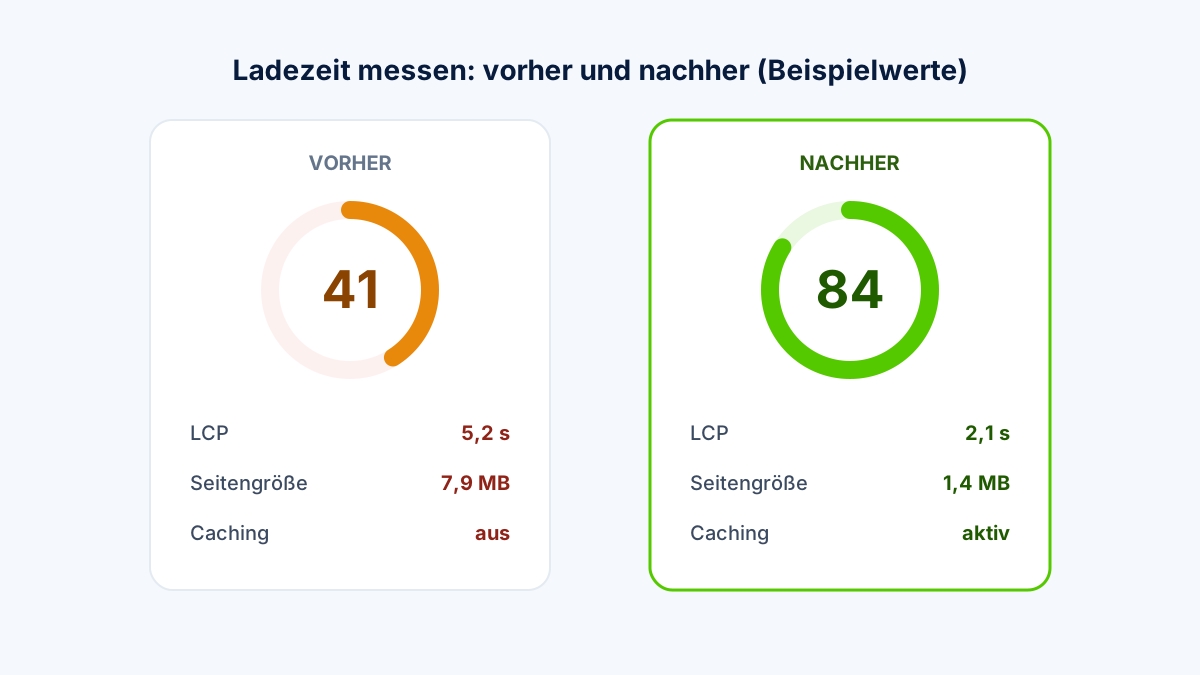
Messung vorher und nachher dokumentieren (Schematische Darstellung)
Woran du erkennst, dass es funktioniert hat
-
•
PageSpeed Insights zeigt bessere Werte, vor allem beim LCP.
-
•
Die Seite fühlt sich auf dem Smartphone über mobile Daten spürbar schneller an.
-
•
Nach einigen Wochen zeigt die Google Search Console im Bericht zu den Core Web Vitals mehr Seiten als „gut“. Dieser Bericht basiert auf Daten echter Besucher und braucht ausreichend Besuche.
Wenn du trotz dieser Schritte nicht weiterkommst, liegt die Ursache oft im Theme oder Page-Builder. Dann lohnt sich ein Blick von jemandem mit Entwicklungserfahrung.
Passende Anleitungen
Quellen und weiterführende Links